Zarządzanie zamówieniami
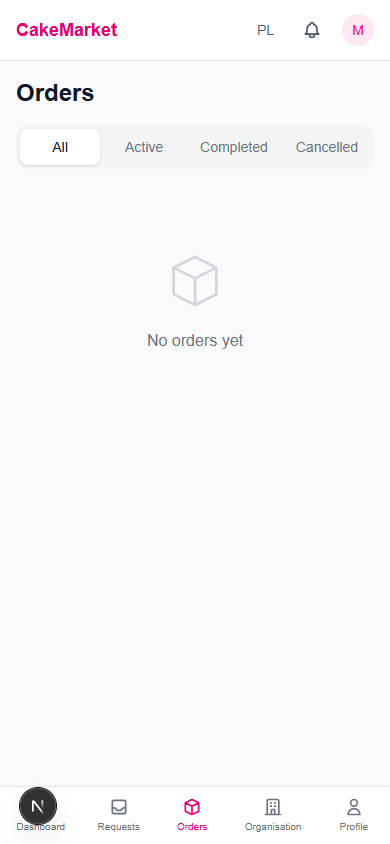
Strona Zamówienia wyświetla wszystkie Twoje zamówienia na różnych etapach.
Filtrowanie zamówień
Użyj zakładek filtrów na górze:
| Filtr | Wyświetla | Sortowanie |
|---|---|---|
| Wszystkie | Każde zamówienie | Pożądana data (najbliższe najpierw) |
| Aktywne | Zamówienia w realizacji | Pożądana data (najbliższe najpierw) |
| Zrealizowane | Pomyślnie dostarczone zamówienia | Data utworzenia (najnowsze najpierw) |
| Anulowane | Anulowane zamówienia | Data utworzenia (najnowsze najpierw) |
Karta zamówienia
Każda karta zamówienia wyświetla:
- Miniaturę zdjęcia tortu
- Imię kupującego
- Numer zamówienia
- Oznaczenie statusu (kolorowe)
- Opis tematu
- Cenę całkowitą
- Pożądaną datę
Kliknij kartę, aby otworzyć pełne szczegóły zamówienia.
Szczegóły zamówienia
Widok szczegółów ma dwie zakładki: Szczegóły i Wiadomości.
Zakładka Szczegóły
Informacje o torcie
- Pełne zdjęcie tortu i opis tematu
- Porcje, typ wydarzenia, metoda dostawy
- Nadzienia i wymagania dietetyczne
Kontakt z kupującym
- Imię, e-mail, telefon (jeśli podano)
- Adres dostawy (jeśli zamówienie z dostawą)
Informacje o płatności
| Pole | Opis |
|---|---|
| Cena całkowita | Pełna cena zamówienia |
| Zaliczka | Kwota wpłacona z góry (ze znacznikiem potwierdzenia jeśli opłacona) |
| Saldo | Pozostała kwota i metoda płatności |
| Prowizja | Opłata platformy (wyświetlana na czerwono) |
| Zarobek netto | Twoje rzeczywiste zarobki (pogrubione) |
Oś czasu zamówienia
Wizualna oś czasu pokazująca postęp zamówienia:
- Zaliczka wpłacona → Rozpoczęto → Oznaczono jako gotowe → Dostarczone → Zakończone
- Zielone kropki dla ukończonych etapów, szare dla nadchodzących
- Czerwony wskaźnik dla anulowanego zamówienia
- Każdy etap wyświetla datę/czas jego wystąpienia
Zakładka Wiadomości
Otwiera wątek wiadomości z kupującym (zobacz Wiadomości).
Akcje statusu zamówienia
Dostępne akcje zależą od aktualnego statusu zamówienia:
Zaliczka wpłacona
Kupujący wpłacił zaliczkę. Na tym etapie nie musisz nic klikać — realizacja rozpoczyna się automatycznie 3 dni przed datą tortu: zamówienie samo przechodzi w status in_progress, a Ty i kupujący otrzymujecie powiadomienie (w aplikacji i e-mailem, wraz z informacją o zasadach zwrotu). W szczegółach zamówienia widoczna jest zaplanowana data rozpoczęcia.
W realizacji
Pracujesz nad tortem. Możesz:
- Kliknąć "Oznacz jako gotowe" → Zmienia status na
ready
Gotowe
Tort jest gotowy. Co dzieje się dalej zależy od płatności salda:
Jeśli saldo jest już opłacone:
- Kliknij "Oznacz jako dostarczone" → Zmienia status na
delivered
Jeśli saldo NIE jest jeszcze opłacone:
- Kliknij "Oznacz jako opłacone (gotówka)" → Rejestruje płatność gotówkową offline
- Kliknij "Oznacz jako opłacone (karta)" → Rejestruje płatność kartą offline przy odbiorze
Dostarczone
Tort został dostarczony/odebrany.
- Wyświetlany komunikat: "Oczekiwanie na zwolnienie depozytu"
- Depozyt jest automatycznie zwalniany po 3 dniach lub gdy kupujący potwierdzi dostawę
- Reklamacje dotyczące produktu, jakości, dostawy i realizacji rozwiązujesz bezpośrednio z kupującym; CakeMarket ich nie rozstrzyga
Zakończone / Anulowane
Zamówienie jest sfinalizowane — brak dalszych akcji.
Anulowanie zamówienia
Gdy przed zakończeniem aplikacja wyświetla przycisk "Anuluj zamówienie", możesz anulować Zamówienie w widoku szczegółów.
- Wymaga potwierdzenia przed kontynuacją
- Rejestruje powód anulowania jako "Anulowane przez sprzedającego"
- Zwraca kupującemu wszystkie pobrane płatności online: Zaliczę i każde Saldo opłacone online
Anulowanie zamówień może wpłynąć na Twoją ocenę sprzedawcy i pozycję na platformie.
Kolory odznak statusów
| Status | Kolor |
|---|---|
| Zaliczka wpłacona | Niebieski |
| W realizacji | Żółty |
| Gotowe | Niebieski |
| Dostarczone | Niebieski |
| Zakończone | Zielony |
| Anulowane | Czerwony |
Starsza wartość disputed może występować wyłącznie w historycznych danych i nie jest aktywnym procesem Zamówienia.