Tworzenie zapytania o tort
Kreator tortu prowadzi Cię przez 8 kroków do opisania idealnego tortu. Pasujący sprzedający wyślą Ci następnie oferty.
Krok 1: Porcje
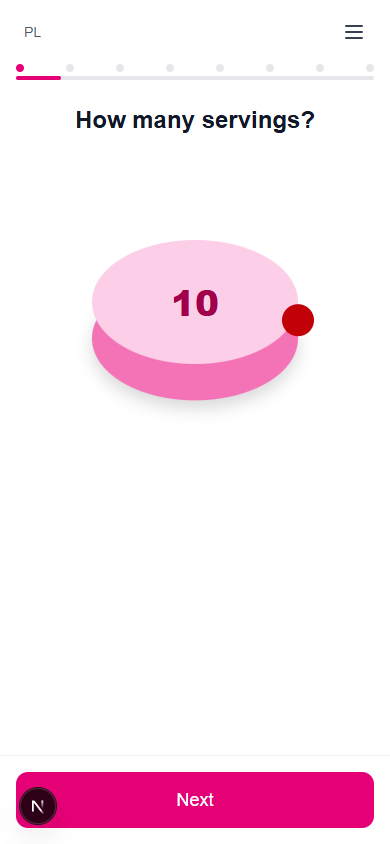
Interaktywna wizualizacja tortu pozwala określić, na ile osób tort powinien wystarczyć.
- Wprowadzanie: Liczba (1–100)
- Interakcja: Wpisz bezpośrednio lub przeciągnij wskaźnik wizualny, aby dostosować
- Wizualizacja tortu rośnie/maleje w zależności od liczby porcji
Krok 2: Typ wydarzenia
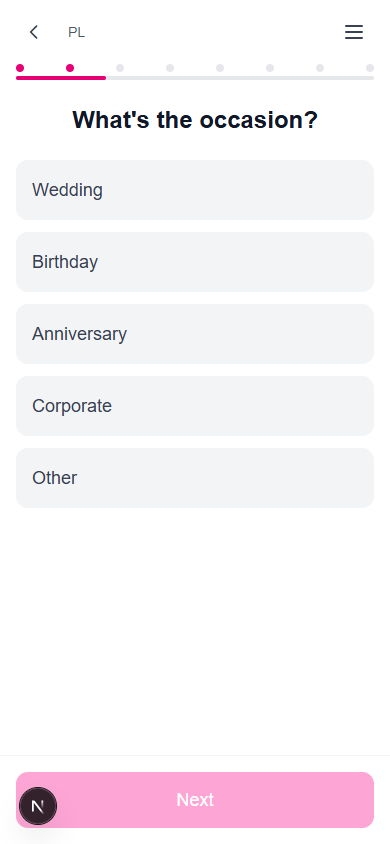
Wybierz okazję dla swojego tortu:
| Wydarzenie | Opis |
|---|---|
| Wesele | Uroczystości weselne |
| Urodziny | Przyjęcia urodzinowe |
| Rocznica | Wydarzenia rocznicowe |
| Firmowe | Imprezy firmowe |
| Inne | Niestandardowy typ wydarzenia (pojawia się pole tekstowe) |
Kliknij, aby wybrać. Jeśli wybierzesz "Inne", pojawi się pole tekstowe na Twój niestandardowy typ wydarzenia.
Krok 3: Data
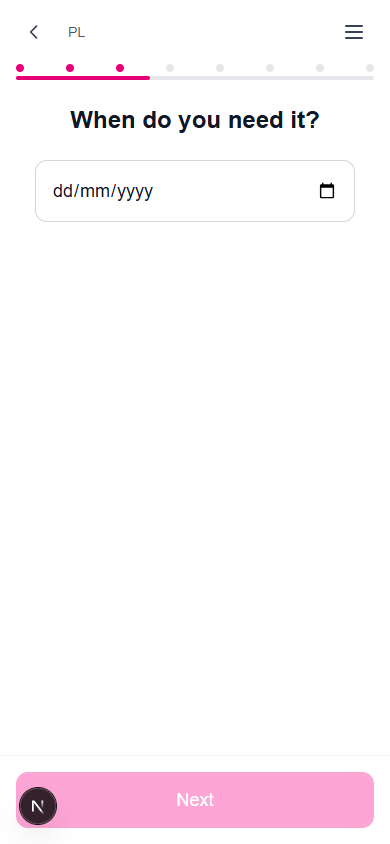
Wybierz pożądaną datę dostawy/odbioru za pomocą selektora dat.
Najwcześniejsza dostępna data to jutro. Zamówienia na ten sam dzień nie są obsługiwane.
Krok 4: Metoda dostawy
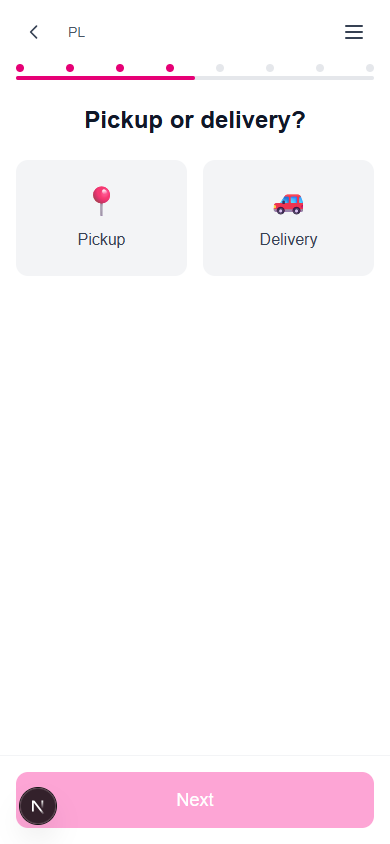
Wybierz, jak chcesz otrzymać swój tort:
| Metoda | Opis |
|---|---|
| Odbiór osobisty | Odbierz z piekarni |
| Dostawa | Tort dostarczony pod wskazany adres |
Jeśli wybierzesz Dostawę, pojawi się pole z autouzupełnianiem adresu. Zacznij wpisywać swój adres i wybierz z sugestii — zapewnia to dokładne współrzędne do dopasowania odległości ze sprzedającymi.
Krok 5: Preferencje nadzienia
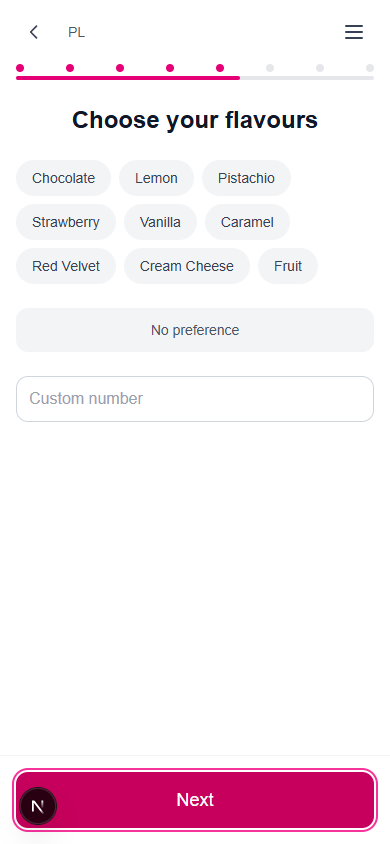
Wybierz preferowane nadzienia tortu (możliwy wielokrotny wybór):
- Czekolada, Cytryna, Pistacja, Truskawka, Wanilia, Karmel, Red Velvet, Krem serowy, Owocowe
Opcje:
- Wybierz wiele nadzień, klikając chipy
- Przełącz "Bez preferencji", jeśli jesteś otwarty na każde nadzienie (czyści indywidualne wybory)
- Dodaj niestandardowe nadzienie za pomocą pola tekstowego
Krok 6: Alergie i wymagania dietetyczne
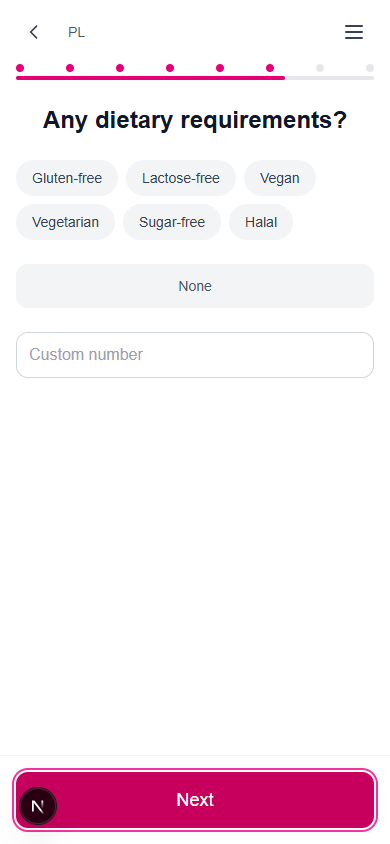
Określ alergie, nietolerancje lub wymagania dietetyczne (możliwy wielokrotny wybór):
- Bezglutenowe, Bezlaktozowe, Wegańskie, Wegetariańskie, Bez cukru, Halal
Opcje:
- Wybierz wiele wymagań, klikając chipy
- Przełącz "Brak" tylko wtedy, gdy nie masz alergii, nietolerancji ani ograniczeń dietetycznych
- Opisz alergię, nietolerancję lub inne wymaganie w polu tekstowym
Krok 7: Temat i projekt
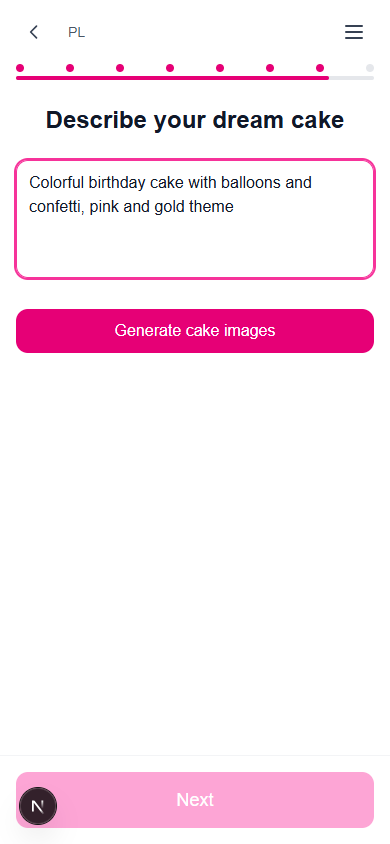
Powiedz, jak ma wyglądać tort, na jeden lub oba sposoby:
- Prześlij zdjęcie referencyjne — masz konkretny obraz w głowie (tort, który widziałeś, zapis z Pinteresta, szkic)? Dotknij Prześlij zdjęcie, a projekty AI będą się nim wiernie kierować.
- Opisz słowami — napisz swobodny opis (np. "Nowoczesny minimalistyczny biały tort ze złotymi akcentami liści i świeżymi kwiatami").
Musisz podać co najmniej jedno z dwóch; możesz je łączyć — np. przesłać zdjęcie i dodać „…ale w pastelowym błękicie zamiast różu".
:::info Jak wykorzystujemy Twoje dane
- Zdjęcie + opis → koncepcje AI powstają wokół Twojego zdjęcia, a opis dopracowuje szczegóły.
- Tylko zdjęcie → Twoje zdjęcie jest używane bezpośrednio jako projekt — generowanie AI nie jest uruchamiane.
- Tylko opis → trzy koncepcje AI są generowane na podstawie tekstu. :::
:::caution Moderacja zdjęć Każde przesłane zdjęcie jest automatycznie sprawdzane pod kątem nieodpowiednich treści, zanim zostanie zapisane lub pokazane cukierniom. Jeśli obraz zostanie oznaczony, poprosimy o wybranie innego. :::
Generowanie zdjęć AI
- Zdjęcia projektowe generują się w tle po dotknięciu Dalej — na kroku przeglądu są zwykle gotowe do wyboru
- Kliknij zdjęcie, aby je wybrać (różowa ramka + znacznik oznacza wybór)
- Kliknij ikonę powiększenia, aby podejrzeć w pełnym rozmiarze
- Kliknij "Regeneruj", aby uzyskać nowe opcje
:::info Limity zapytań
- Goście: 3 generowania na sesję
- Zarejestrowani użytkownicy: 10 generowań dziennie :::
Krok 8: Przegląd i złóż
Ostatni krok wyświetla podsumowanie wszystkich Twoich wyborów z możliwością edycji dowolnego pola.
Karty podsumowania
Każda sekcja (porcje, wydarzenie, data, dostawa, nadzienia, dietetyczne, temat) jest wyświetlana z przyciskiem Edytuj, który przenosi z powrotem do danego kroku.
Liczba dopasowań
Karta wyświetla, ilu sprzedających pasuje do Twoich kryteriów. Jest to sprawdzane przed wysłaniem.
Sugestie
Jeśli mniej niż 3 sprzedających pasuje, zobaczysz sugestie poprawy:
- Zmień z dostawy na odbiór osobisty (powiększa pulę sprzedających)
- Przesuń pożądaną datę (więcej sprzedających może być dostępnych)
- Usuń ograniczenia dietetyczne (więcej sprzedających może je spełnić)
Wysyłanie
Kliknij "Wyślij zapytanie", aby wysłać zapytanie do pasujących sprzedających.
- Przycisk jest nieaktywny, jeśli żaden sprzedający nie pasuje do Twoich kryteriów
- Po sukcesie zostaniesz przekierowany do Poczekalni
Ponowne zamówienie
Jeśli zamawiałeś już wcześniej, możesz ponownie zamówić ze strony zamówień:
- Kliknij "Zamów ponownie" na zrealizowanym zamówieniu
- Kreator wstępnie wypełnia wszystkie pola z Twojego poprzedniego zamówienia
- Przechodzisz bezpośrednio do kroku Przegląd
- Dostosuj dowolne szczegóły przed wysłaniem
- Zapytanie jest kierowane do tej samej piekarni
Pasek postępu
Wizualny pasek postępu na górze wyświetla Twój aktualny krok z kropkami dla każdego etapu. Przycisk Dalej na dole przenosi do następnego kroku (nieaktywny jeśli aktualny krok nie jest poprawny).
Użyj przycisku Wstecz (lewy górny róg), aby wrócić do poprzedniego kroku.